





Eine Produktenthüllung bauen
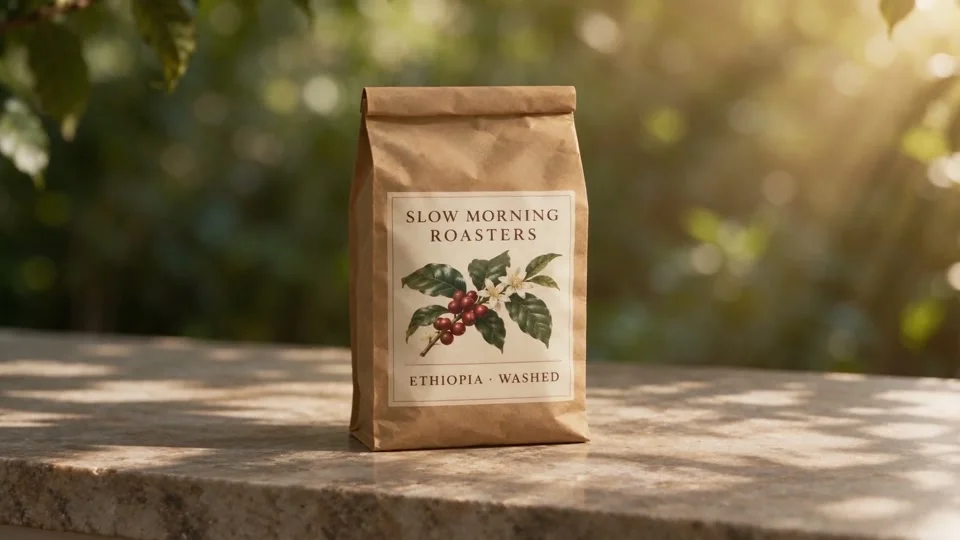
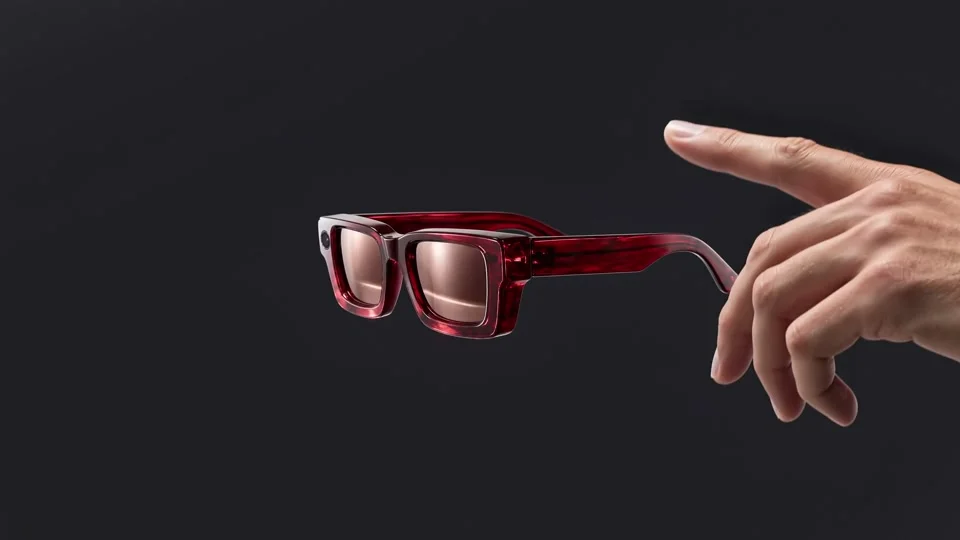
Werbeteams | Produktenthüllung. Lade ein Produktfoto hoch, sag Seedance 2.5, wie das Produkt enthüllt werden soll, und wähle 5 Sekunden für einen Werbeeinschub.
Shot-Ideen
- Flaschen
- Kaffee
- Schuhe
- Lampen
Diese Seedance 2.5 Beispiele sind außerhalb von VideoFX entstanden; einige der darunter genannten Einstellungen gibt es hier nicht.
Eine Eule nähert sich, landet auf einem verschneiten Ast und verschwindet dann in einem Waldtal. Der Prompt beginnt mit „Wildlife film in falling snow“ und verlangt den Klang von Flügelschlägen und Wind. Quelleinstellungen: 10 Sekunden, 1080p.
Pferde durchqueren bei Sonnenuntergang eine Lagune, dann folgt eine Luftaufnahme der Herde. „Backlit orange spray“ bestimmt das Licht; Hufe und Spritzwasser bestimmen den Ton. Quelleinstellungen: 10 Sekunden, 1080p.
Ein Hoverbike rast in der Dämmerung durch eine Canyon-Stadt. Der Prompt beginnt mit „Sci-fi chase“ und verlangt Ich-Perspektive, Kamerafahrt und Totale, dazu Motorheulen und Wind. Quelleinstellungen: 10 Sekunden, 1080p.
Seedance 2.5 erzeugt kurze Video-Shots aus einem Text-Prompt, der immer nötig ist, und optionalen Bild-, Video- und Audio-Referenzen. Beschreibe Szene und Bewegung; wähle 5, 10 oder 15 Sekunden, bis zu 1080p. Das Beispiel hier begleitet Filztiere auf einem Roadtrip. Der Prompt beginnt mit „wool-felt animals in a packed car“, mit einem singenden Shiba und einer Katze, die ein Selfie filmt. Eine scharfe Kurve lässt die Hüte fliegen. Quelleinstellungen: 15 Sekunden, 720p. Seedance 2.5 erzeugt einzelne Shots; füge die Sequenz in deinem Videoschnittprogramm zusammen.
Jeder Tab zeigt einen anderen Weg, einen Shot zu starten.
Das Aquarell-Beispiel beginnt mit „a water rat sculls a small blue-and-white boat“, mit einem Maulwurf an Bord. Der Text steuert Motiv, Aktion und Kamera.
Nur Text
Ein Bild ist optional.
Kamerasprache
Beschreibe Bildausschnitt und Bewegung.
Tonvorgabe
Nenne Atmosphäre oder Effekte.
Wähle Format, Länge und Eingaben passend zu deinem Schnitt.
Gib einer Enthüllung oder einem Story-Moment genug Raum.
Seedance 2.5 bietet 480p-Entwürfe sowie 720p oder 1080p als Ausgabe.
Wähle 1:1, 4:3, 3:4, 16:9, 9:16, 21:9 oder Auto.
Behalte den generierten Ton oder lass Platz für deinen Soundtrack.
Lege mit eigenen Bildern fest, wie der Shot beginnt und endet.
Kombiniere deine Beschreibung mit Bild-, Video- oder Audioreferenzen.
Kommerzielle Projekte erfordern Zugang auf Business-Niveau.
Werbeteams | Produktenthüllung. Lade ein Produktfoto hoch, sag Seedance 2.5, wie das Produkt enthüllt werden soll, und wähle 5 Sekunden für einen Werbeeinschub.

Social-Media-Creator | Reel-Einstieg. Beschreibe die Szene und stelle 9:16 und 5 Sekunden für einen Reel-Einstieg ein.

Filmemacher | Szeneneinschub. Seedance 2.5 nimmt Referenzen für Figuren und Orte; wähle 16:9 und 10 Sekunden für einen Überbrückungs-Shot.

Shop-Betreiber | Katalogvariante. Füge ein Produktfoto und einen kurzen Bewegungs-Prompt hinzu und erhalte einen 5-Sekunden-Clip für dein Angebot.

Regisseure | Pitch-Vorschau. Lade ein Storyboard-Bild hoch, beschreibe die Kamerabewegung und rendere es in 480p für 5 Sekunden als Konzeptvorschau.

Musiker | Stimmungsfilm. Beschreibe den Look, wähle 10 Sekunden und schalte den Ton aus, wenn du deinen eigenen Score einfügst.
Prüfe die Idee, bevor du die Auflösung erhöhst.
Melde dich an. Gib Seedance 2.5 ein Motiv, eine Aktion und eine Kameravorgabe. Füge optional Referenzen hinzu.
Wähle 480p und 5 Sekunden. Lege Bildformat und Ton fest und prüfe die angezeigten Credits, bevor du abschickst.
Generiere und prüfe den Shot. Überarbeite ihn, bevor du die Auflösung erhöhst. Downloads für dieses Modell erfordern Basic oder höher.
Was du hochladen kannst, was es kostet und wo die Grenzen liegen.
VideoFX unter videofx.io bietet Seedance 2.5, ein Modell von ByteDance für kurze Video-Shots. Text ist erforderlich, Referenzen sind optional. Diese Seite nutzt nur Seedance 2.5; für einen Modellvergleich nebeneinander gibt es VideoFX AI Studio, unseren Arbeitsbereich für mehrere Modelle.
Clips dauern 5, 10 oder 15 Sekunden. Basic unterstützt 480p; 720p und 1080p erfordern Pro oder höher. Wähle 1:1, 4:3, 3:4, 16:9, 9:16, 21:9 oder Auto. Diese Seite bietet keine Ausgabe mit 30 Sekunden oder in 4K.
Seedance 2.5 erfordert Basic oder höher; kostenlose Konten können dieses Modell nicht nutzen. Ohne Referenzvideo betragen die Credits für 5/10/15 Sekunden: 480p, 140/280/420; 720p, 315/630/945; 1080p, 790/1.580/2.370. Mit und ohne Ton kostet es gleich viel. Bei Referenzvideos umfasst der Preis die Dauer von Eingabe plus Ausgabe; prüfe die angezeigte Gesamtsumme. Monatliche Credits gelten 30 Tage, jährliche Credits 365 Tage.
Für einen Seedance 2.5 Shot wählst du den Start-/Endbild-Modus oder den Referenzmodus; beides zusammen in einer Generierung geht nicht. Im Start-/Endbild-Modus fügst du ein Startbild und ein Endbild hinzu, im Referenzmodus bis zu 9 Referenzbilder (je bis 10 MiB), ein Referenz-MP4 von 2–15 Sekunden (bis 50 MiB) und bis zu 3 Audio-URLs. Ein Text-Prompt ist immer erforderlich.
Ein guter Seedance 2.5 Prompt nennt Motiv, Aktion, Kamera, Licht und Ton. Beschreibe Atmosphäre oder Effekte zusammen mit der Bewegung. „Audio generieren“ ist anfangs eingeschaltet; schalte es für stumme Aufnahmen aus. Teste mit 480p und 5 Sekunden und überarbeite die Beschreibung, bevor du die Auflösung erhöhst.
Schlägt eine Seedance 2.5 Generierung fehl, werden die Credits automatisch zurückgebucht. Erstattungen: Beantrage sie innerhalb von 7 Tagen nach dem Kauf, wenn weniger als 5 % der Credits verbraucht sind; du erhältst den ungenutzten Anteil abzüglich 5 % Gebühr. Verlängerungen sind nicht erstattungsfähig, sobald ein neuer Zeitraum begonnen hat. Kündige unter Einstellungen → Abrechnung und behalte den Zugang bis zum Ende des Zeitraums. Fragen: [email protected].
Bei VideoFX können Seedance 2.5 Prompts bis zu 20.480 Zeichen lang sein; Seedance 2.0 erlaubt 20.000. Beide akzeptieren Text sowie entweder Einzelbilder oder Referenzen, aber nicht beides in einer Generierung. Das sind Unterschiede bei den Einstellungen, keine gemessenen Qualitätsvergleiche. Diese Seite nutzt immer Seedance 2.5; um andere Modelle auszuprobieren, öffne VideoFX AI Studio.
Kommerzielle Nutzung erfordert beim Generieren Zugang auf Business-Niveau: ein Business-Abo, ein Business Pack oder Business Pack Max. Basic und Pro gelten nur für die private Nutzung. Außerdem brauchst du die Rechte an deinen Eingaben und musst die Bedingungen des Modellanbieters einhalten.
Vergleiche Modelle oder animiere ein Foto.

Seedance 2.5 Videogenerator: Shots von 5–15 Sekunden
0 / 20480
Videogenerierung ist ab dem Basic-Plan verfügbar.